使い方・活用ガイド更新
資料から説明動画へ:目的に合わせて選べる 3 つの作り方
同じ資料でも、作り方を選ぶと、できあがる動画が変わります。PowerPoint の研修資料 1 つを、WriteVideo の 3 つの作り方で動画にして、並べてみました。
使ったのは、新入社員研修(情報セキュリティ)の資料です。
1. 3 つの作り方と、できた動画
| 作り方 1:そのまま | 作り方 2:組み直す | 作り方 3:作り直す | |
|---|---|---|---|
| 使うもの | ファイルから作成 | 再編集可能モード(β) | AI ディレクター(β) |
| 画面 | スライドの画像そのまま | スライドを文字や図形で組み直す | 文字・図形とイラストで新しく組み立てる |
| できた動画 | 6 チャプター・3 分 30 秒 | 6 チャプター(スライドと同じ数) | 14 チャプター・2 分 48 秒 |
動画の長さは、この例の場合です(自社調べ)。どの作り方でも、資料を入れたあとは、AI が台本とナレーションを用意します。
2. 見比べ①:画面のつくり
作り方 1では、スライドの画像がそのまま画面になります。今回は「自動ハイライト枠」(β)と「自動ズーム」も選び、話しているところに赤い枠が付いて、画面がそこへ寄りました。下の録画は、作り方 1 で資料を入れてから、動画ができるまでの流れです。
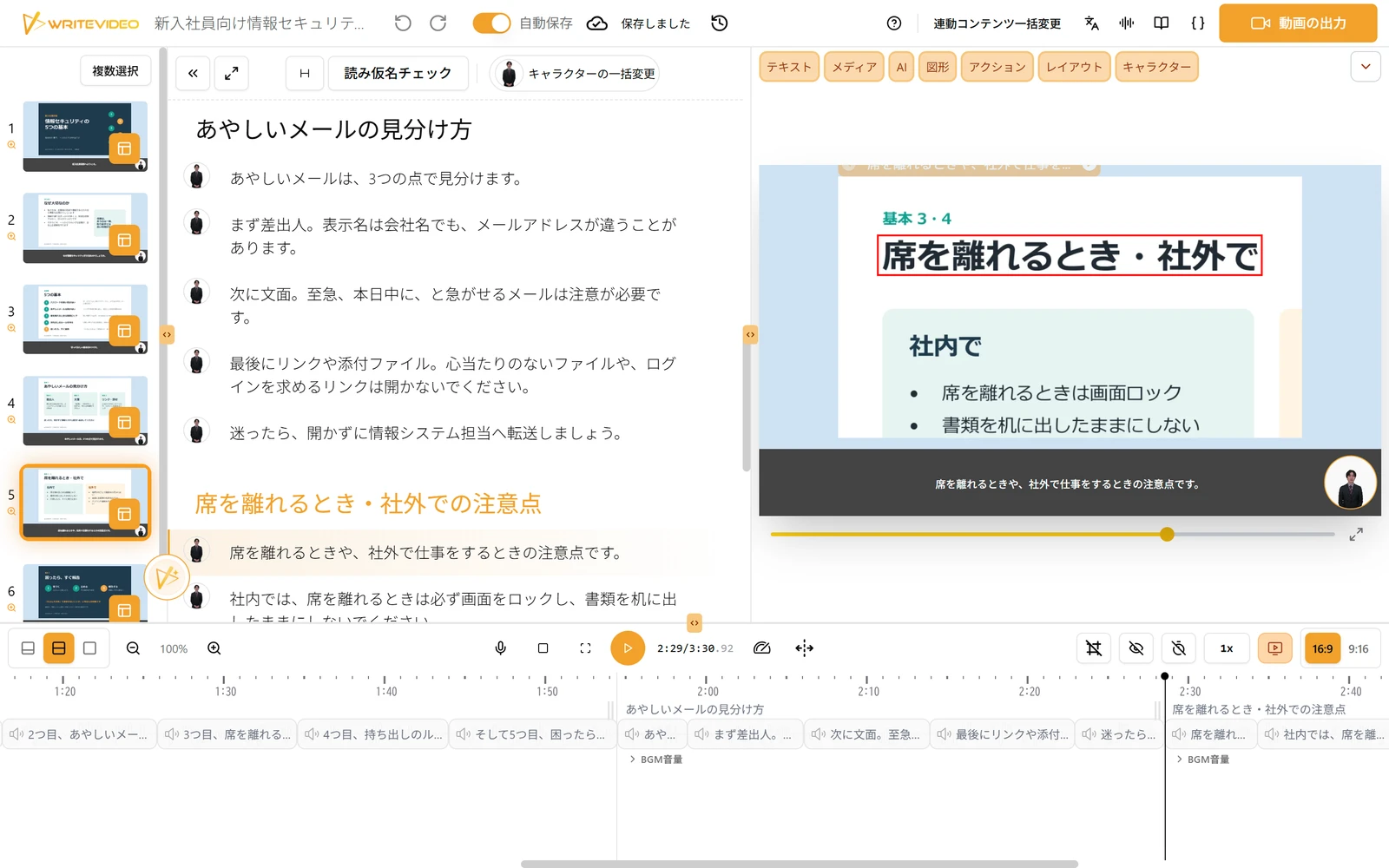
作り方 2では、同じスライドが、画像ではなく文字や図形として組み直されます。
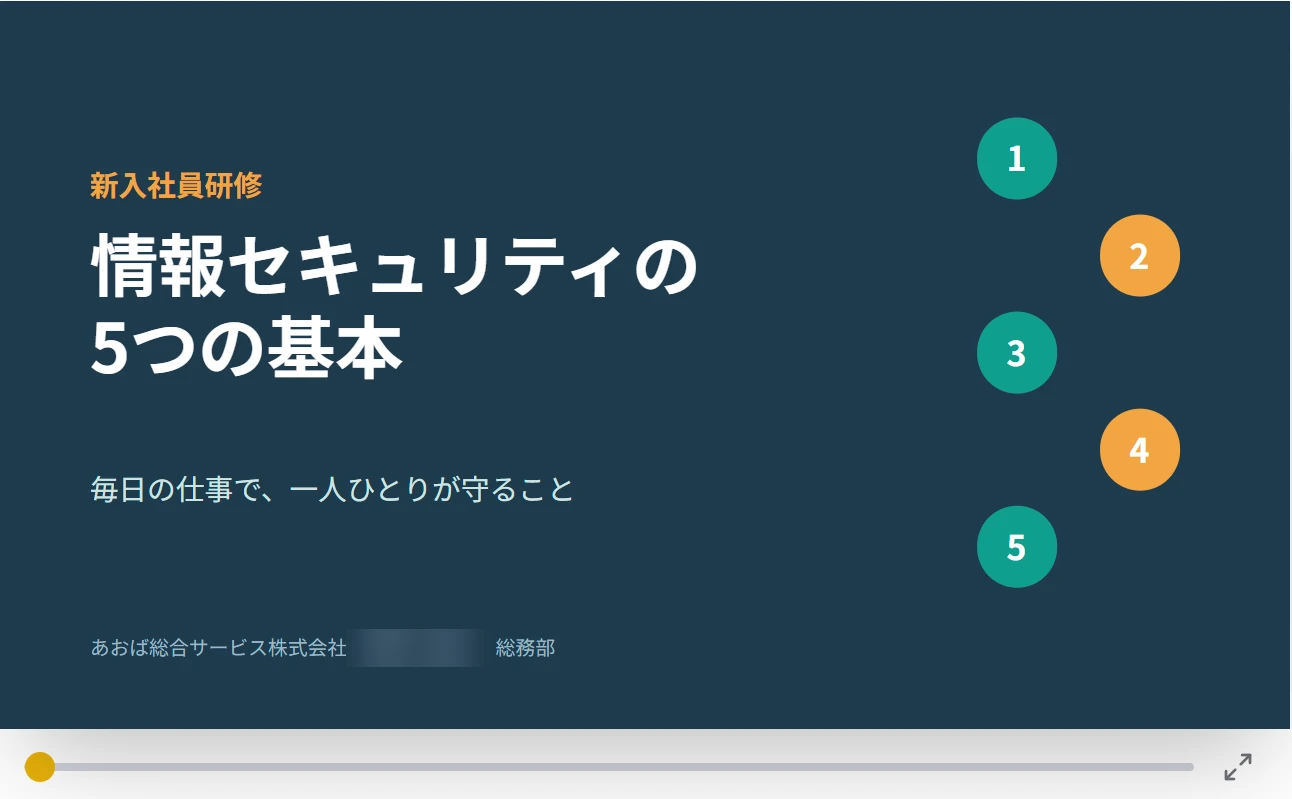
作り方 3では、スライドを写さず、文字・図形と AI が描いたイラストで、画面を新しく組み立てました。
3. 見比べ②:台本と構成
作り方 1・2では、スライド 1 枚が 1 つのチャプターになり、章の数は資料と同じ 6 つです。作り方 1 の台本は、スライドの言葉とスピーカーノートの言い回しをもとにした話し言葉でした。
作り方 3では、資料を添付して、作りたい動画を文章で頼みました。
この資料をもとに、新入社員向けの3分くらいの研修動画にしてください。章ごとに区切って、最後に覚えてほしい要点をまとめてください。専門用語はかみくだいて。
AI は資料を読み、Web でも調べながら絵コンテを作り、構成から組み直しました。3 つの章にはそれぞれ扉の場面が付き、要点のまとめとエンディングで終わる 14 チャプターです。専門用語はかみくだいた言葉になり、新入社員が先輩に報告する会話の場面も足されました。
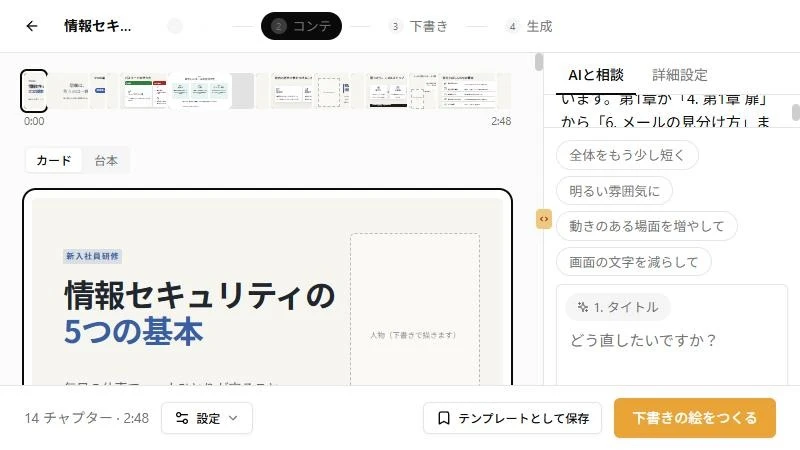
絵コンテを見ながら、「AI と相談」の欄で直したいことを伝えることもできます。
4. どれを選ぶ?
| こんなときは | 選ぶ作り方 |
|---|---|
| 資料の見た目のまま、手早く動画にしたい | 1:そのまま |
| スライドの文字を、動画の中の文字として扱いたい。スライドの文字まで訳したい | 2:再編集可能モード(β) |
| 構成や見せ方から、新しく作り直したい | 3:AI ディレクター(β) |
作り方 1 のようにスライドから作るときは、話してほしいことをスピーカーノートに書いておくのがおすすめです。ノートの言い回しが、台本に生かされます。