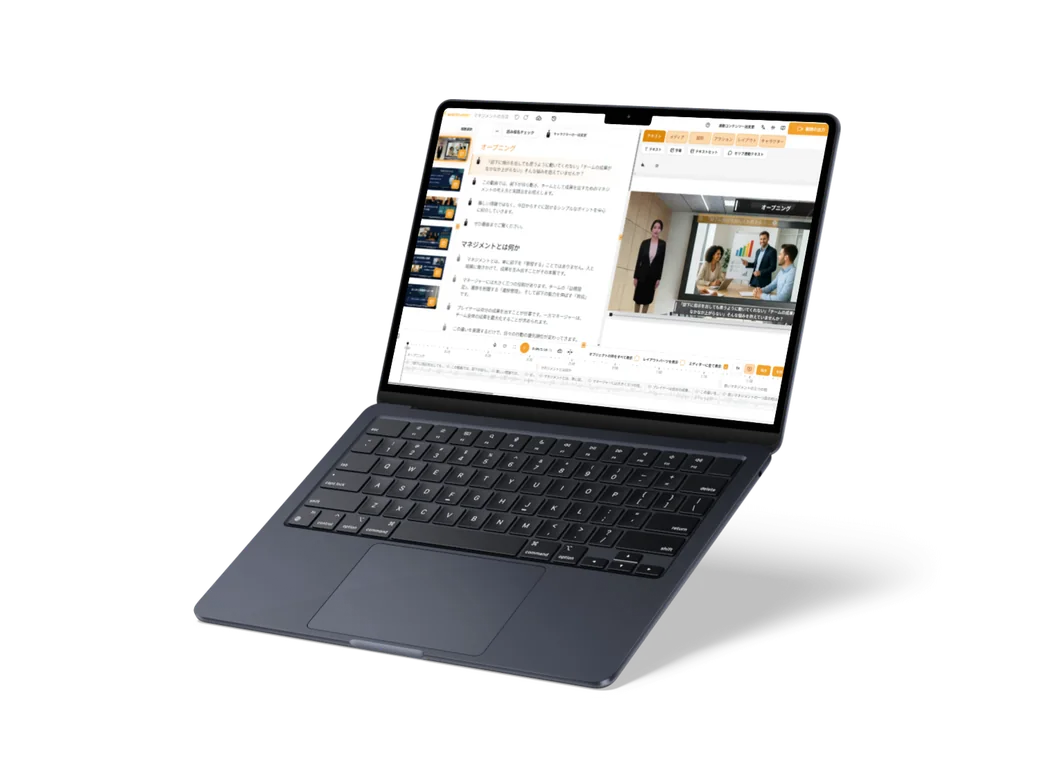
使い方・活用ガイド更新
【画面ツアー】WriteVideo の編集画面:ワード・パワポ感覚で、動画を整える
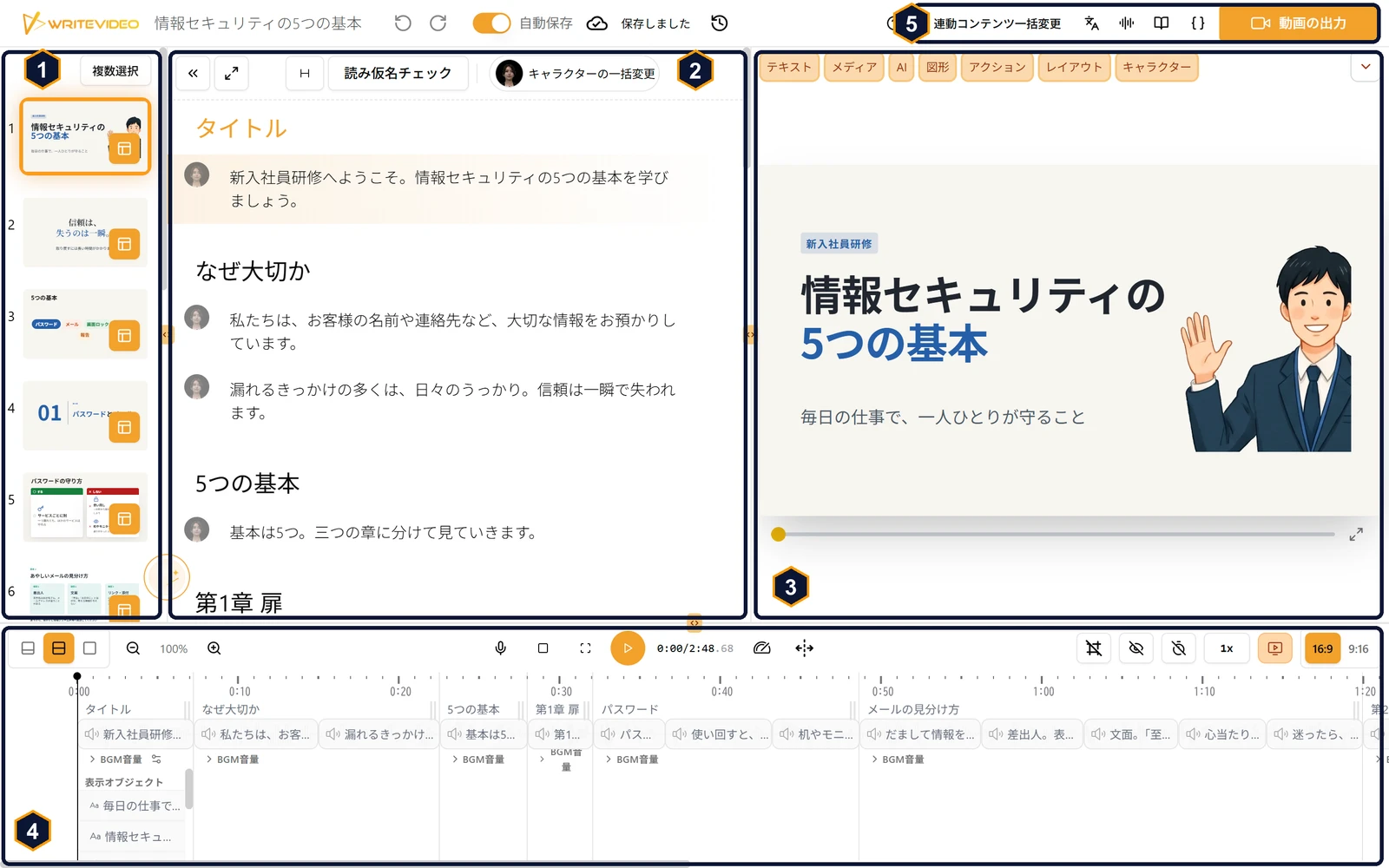
WriteVideo の編集画面は、5 つの場所でできています。どこで何をするかを先に知っておくと、初めてでも迷いにくくなります。
画面に番号を振って、左から順にひと回りします。
1. 編集画面の地図
| 番号 | 場所 | 何をするところ |
|---|---|---|
| ① | 左 | シーン(スライド)の一覧。場面を選ぶ |
| ② | 中央 | 台本。セリフを文章として直す |
| ③ | 右 | 画面のプレビューと、画面に入れるものを選ぶ 7 つのタブ |
| ④ | 下 | タイムライン。章とセリフを時間の順に見る |
| ⑤ | 上の帯 | セリフごとの画面の設定と、「動画の出力」 |
どこから触るか迷ったら、まずは②の台本から。文章を直すだけで、動画の中身が変わります。初めて開いたときは、場所を指しながら、5 つのステップで操作の案内も出ます。
2. ①左と②中央:場面を選んで、台本を直す
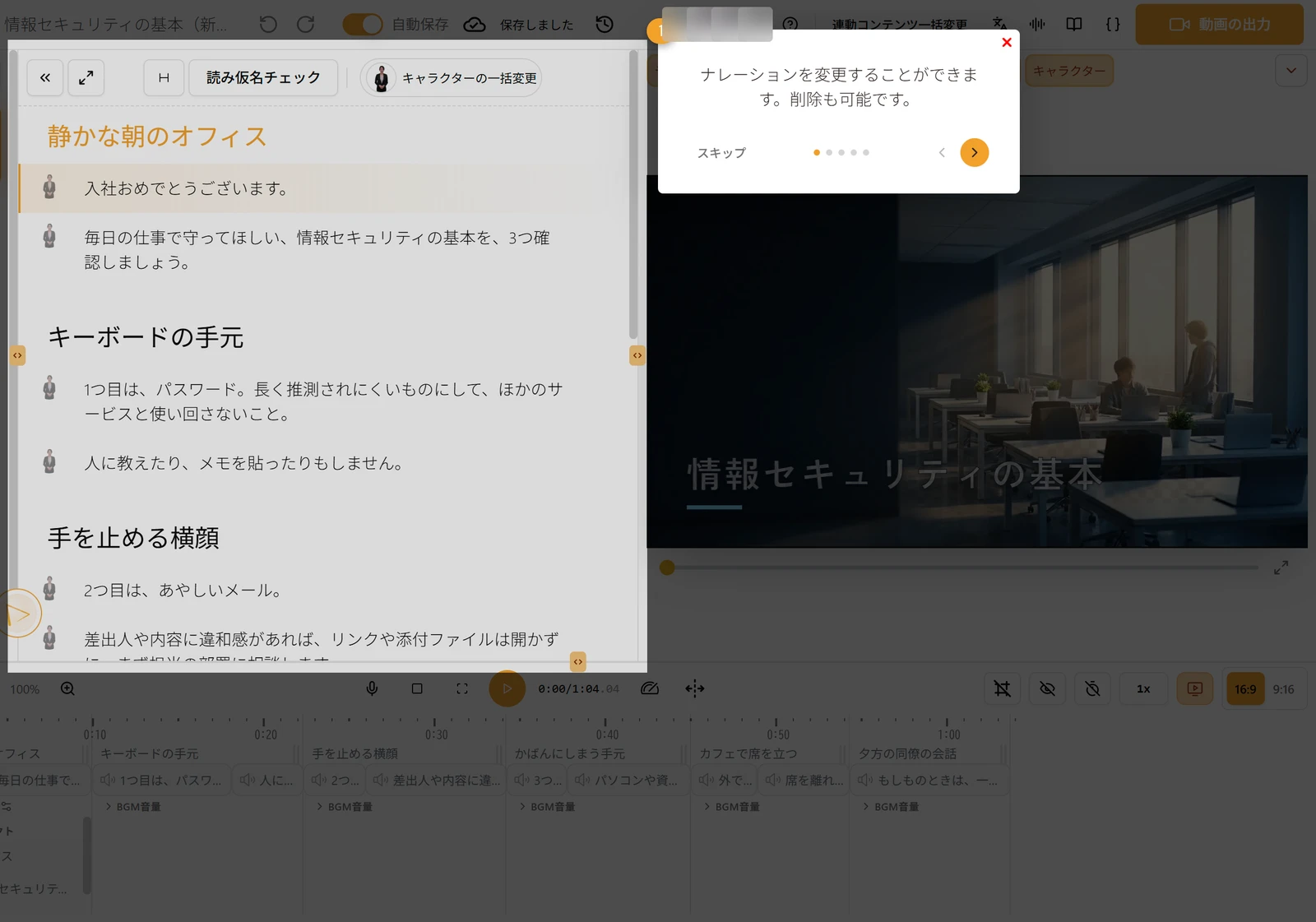
②には、全部の場面のセリフが、場面ごとに 1 文 1 行で並びます。行の文章を直せば、字幕も、キャラクターが話すセリフも変わります。①のサムネイルをつかんで動かすと、②と④の順番も一緒に入れ替わります。
下の録画では、②の行を 1 つ書き換えると、③の画面の下の字幕の帯が新しい文になります。
- 読み仮名チェック:②の上のボタンから、全部のセリフの読みをまとめて確かめる
- 話し手の切り替え:セリフ 1 文ごとに、話し手のキャラクターを変える
- チャットで頼む:言い回しを変えたいときは、AI に文章で頼む
3. ③右・④下・⑤上の帯:画面を作り、確かめて、届ける
③のタブから、画面に入れるものを選びます。
- メディア:手持ちの画像や、素材サイトの写真・動画
- AI:画像・図解・動画を AI で作る
- 図形:図形やテーブル、数字を表で直せるグラフ
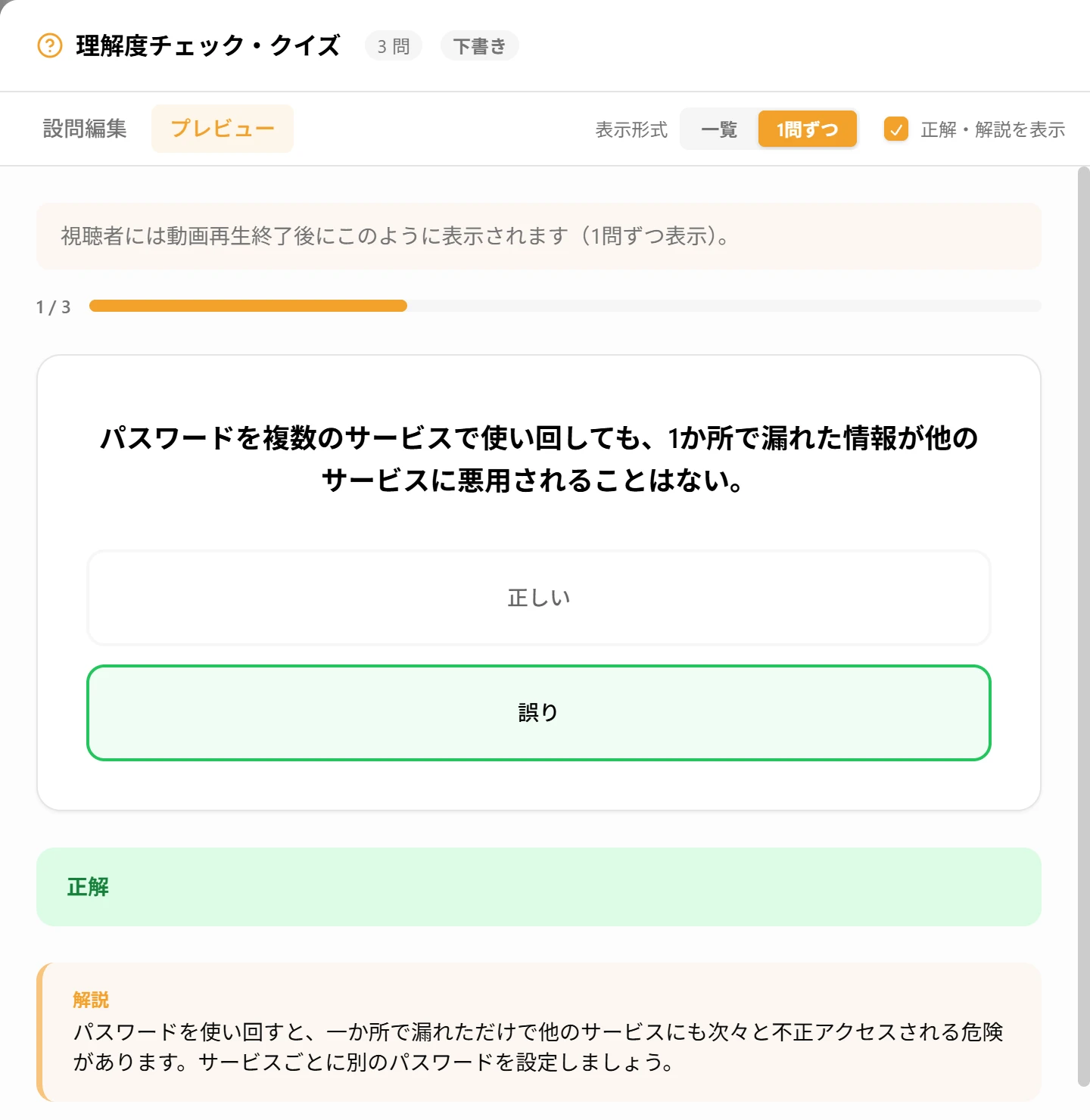
- アクション:フォーム、AI チャット、リンク、目次。コーポレートプランなら理解度クイズも
- レイアウト:選んだレイアウトを、全部のチャプターにまとめて使う
④のタイムラインでは、章とセリフを時間の順に見て、再生して確かめます。⑤の「連動コンテンツ一括変更」を押すと、全部のセリフが並ぶ窓が開き、1 文ごとに画面に出す画像を決められます。
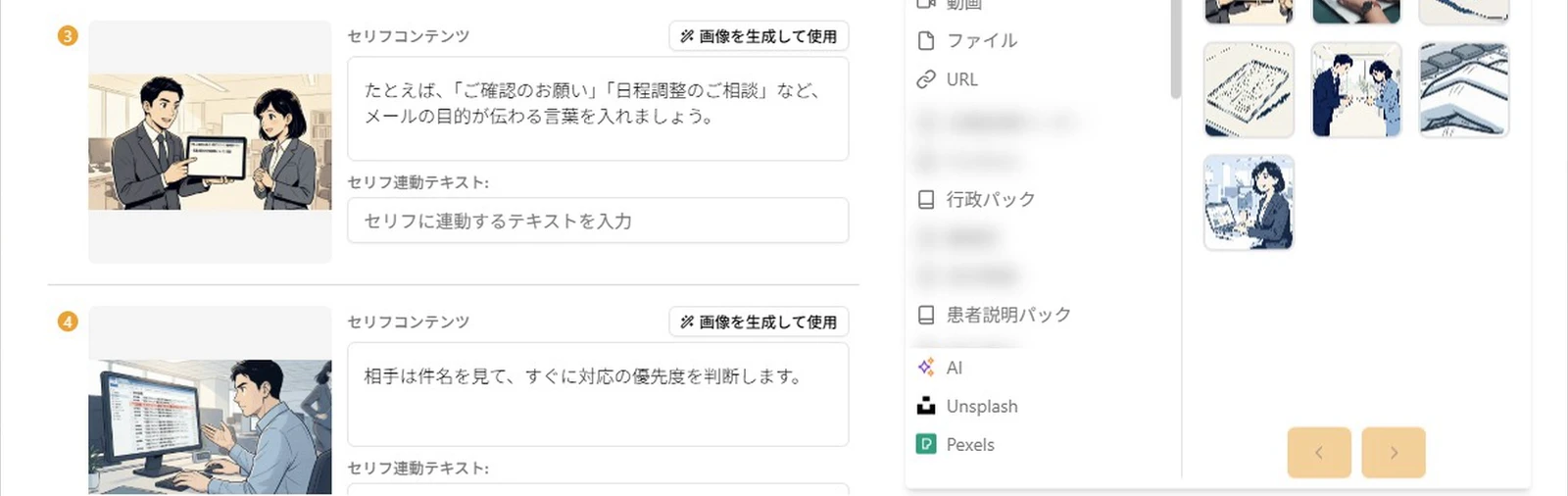
仕上がったら、⑤の右端の「動画の出力」から、URL で公開したり、MP4 で書き出したりします。
4. やりたいこと別:どこを触る?
| やりたいこと | 場所 |
|---|---|
| 場面を選ぶ・並べ替える | ① 左 |
| セリフを直す・読みを確かめる | ② 中央 |
| 話し手や声を変える | ② 中央(セリフの左の顔の印) |
| 画像やグラフ、クイズを入れる | ③ 右のタブ |
| 全体を再生して確かめる・BGM を選ぶ | ④ 下 |
| セリフごとに画面に出す画像を決める | ⑤ 上の帯 |
| URL で送る・MP4 にする | ⑤ 右端の「動画の出力」 |
| ほかの人と一緒に直す | ⑤ 右端の「動画の出力」 |
5 か所の役割がわかれば、研修や案内の動画を、文章とスライドを直す感覚で仕上げられます。